

※本ページはプロモーションが含まれています。
3Dプリンターを買って何をプリントするの?と、大体はそんな素朴な疑問が湧きますよね。
でも大丈夫。
全く心配ありませんので、私のように「え〜、ヤバっ! めっちゃ安くなってるじゃん!・・ポチッ」っとやっちゃってください!(笑)
絶対に後悔はしないと思いますので。
これから紹介しますが、Bambu Labの3Dプリンターでは、同社専用の「Banbu Studio(バンブースタジオ)」というアプリがあって、その中で様々な3Dコンテンツが紹介されてますので、まずはそこから面白そうなものを見つけて3Dプリントしてみるだけでも超楽しいですよ。
でも、そこから自分で何か作りたい、と更なる高みを目指すには3D CAD(結構お高いんです)の入手と、それを使いこなさないといけないというなかなかのハードルになってしまいますが、これも大丈夫!
小学生でもできる(というか、元々は小学生向けの教育を目的としているようですが)3D CADアプリがありますので、これならすぐに自分で3D CADで設計、3Dプリンターで印刷、ができちゃいます!
このどうにも楽しい3Dプリントの世界に皆さんもハマってみませんか!?


 ポチップ
ポチップ
Bambu Studioでまずは3Dプリントを楽しんでみる
3Dプリンターでプリントする場合には、プリントする前に「スライス」という作業を行うため、スライスソフトが必ず必要になります。
この「スライス」というのは、わかりやすく言えばCTスキャンのようにプリントするモノのデータを輪切りのデータに変換する作業です。
これは3Dプリントがプリントするモノを、フィラメントを溶かして1層ずつ積み重ねて立体物を作っていることから、そのための1層ずつのデータに変換する訳です。
これも色々なソフトがありますが、Bambu Labの場合には「Bambu Studio」という専用のアプリが用意されていますので、迷わずこのソフトをダウンロードして使用するだけでOKです。
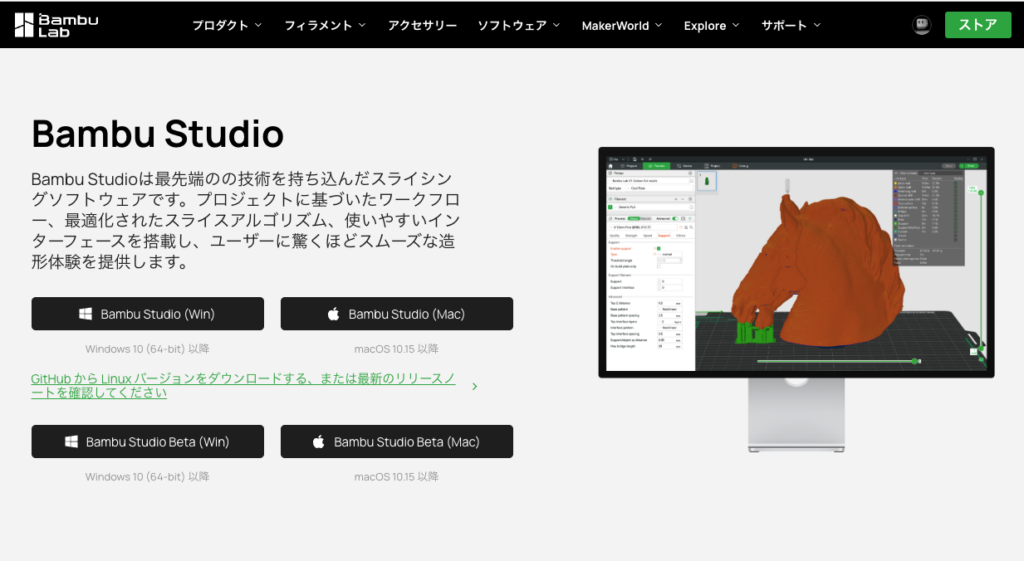
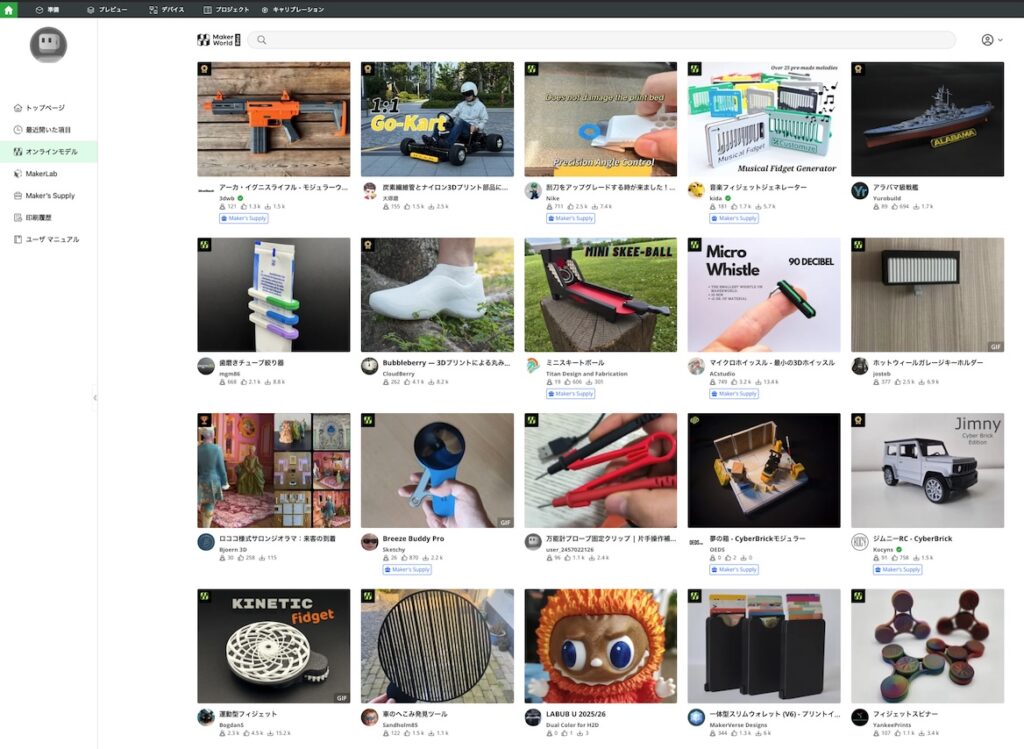
この「Bambu Studio」はスライスに使用するだけでなく、このBambu Studioを通じて世界中のユーザーがオンラインで共有化している3Dモデルがたくさんあり、それをダウンロードして3Dプリントすることができます。
このオンラインモデルには日用雑貨的なものや便利グッズ、おもちゃ、模型等々、様々なものがありますので、これを見ているだけでも楽しいですし、その中で気に入ったモデルがあればダウンロードして3Dプリントができます。
まずはこういったオンラインモデルを3Dプリントするだけでも、出来上がったものに感動しますし、そのまま使うこともできて、それだけでもメチャ楽しくてハマること間違いなしです。
また、3Dモデルデータを無料でダウンロードできる以下のようなサイトもありますので、こういったサイトも活用しながら、気に入った3Dデータをダウンロード・プリントしているだけでも十分楽しめますし、3Dプリンター買ってよかったー、と思うこと間違いなしです。
他にも有料・無料の3Dデータを配信しているサイトは色々とありますが、とりあえず初心者はBambu Studioのオンラインモデルと上記2つのサイトを知っていれば、当分の間は3Dプリントのネタに困ることはないと思いますよ。
ちなみに、私はBambu Studioのオンラインモデルからフィラメント用のスプール(フィラメントを巻くリール)をまずは印刷してます。
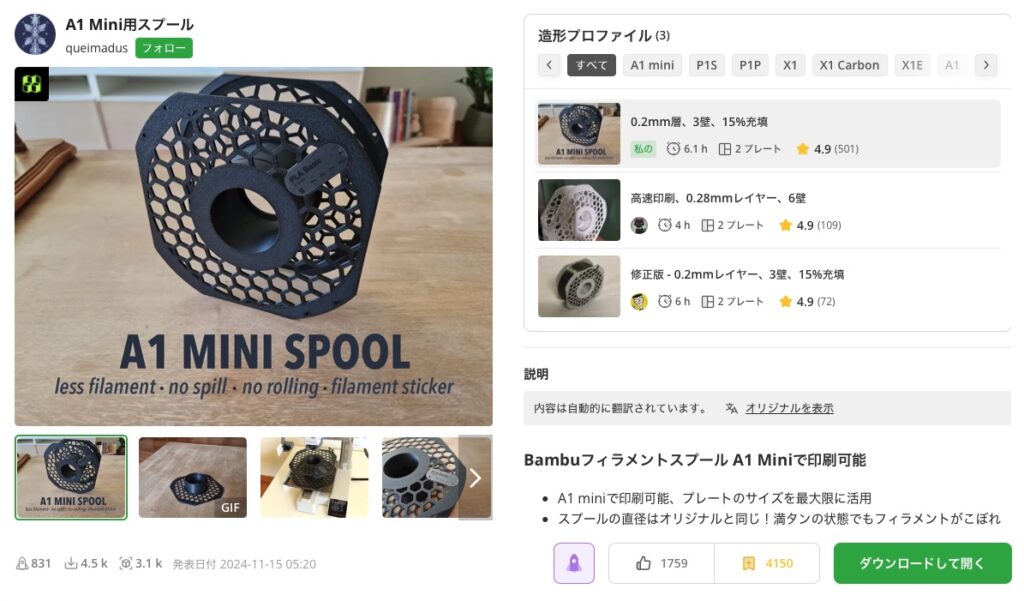
このデータをダウンロードすれば、すぐにスライス用アプリに展開できて「スライス」すればすぐに3Dプリントできちゃいます。
特にBambu Labのフィラメントを使用する場合には、このスライスアプリにプリント用のデータがプリセットされてますので、殆ど手間なし、悩む必要なしで3Dプリントができます。
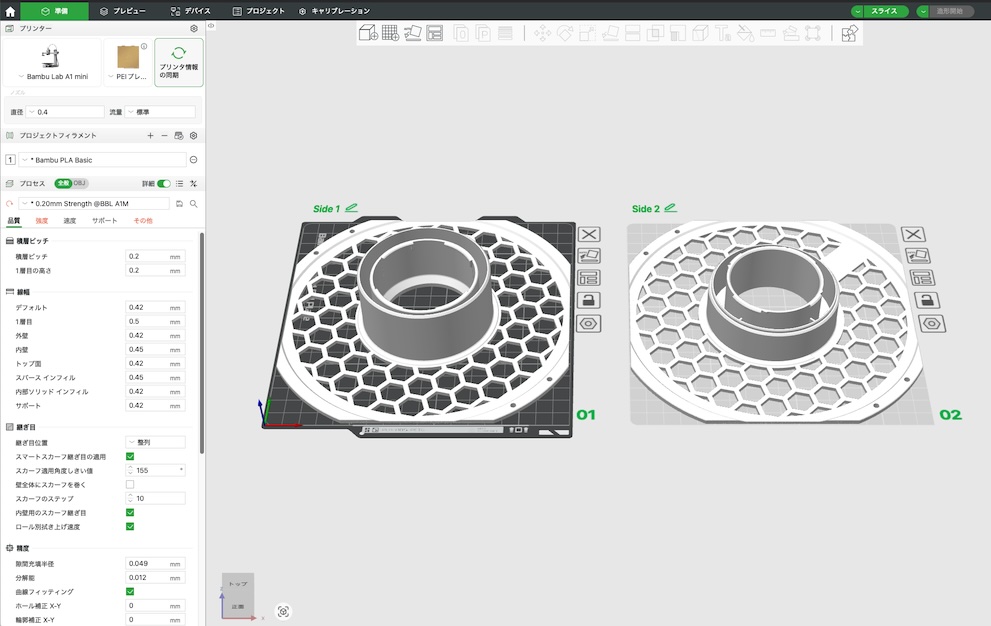
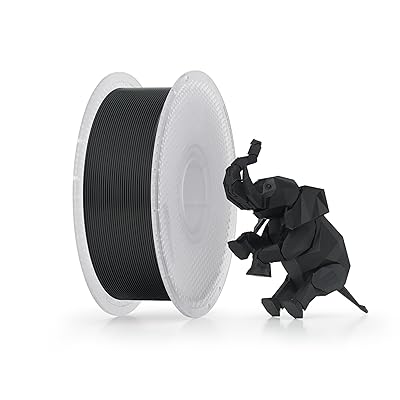
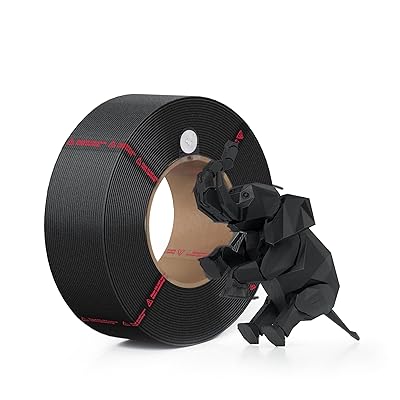
で、なぜスプールを印刷するかというと、Bambu Labの公式ストアでフィラメントを購入する場合に、「スプールあり/なし」が選択できるようになってまして、「スプールなし」を選択すると、「スプールあり」に比べて価格が600円も安くなるんです!
(amazonとかだと、色は限定的ですがもっとお安く販売されたりもしてますけどね)
このスプールは先ほどの画像のように左右分割式になってまして、再利用可能となってますので、ある意味環境にもお財布にも優しいものですので、Bambu Labのフィラメントを利用する場合には、「スプールなし」で購入して私のような再利用可能なスプールを3Dプリントして使い回す、というのが大正解だと思います。
ポチップ
 ポチップ
ポチップ
 ポチップ
ポチップ
自分で3Dデータを作りたくなったら「Tinkercad」が超おすすめ
正直、3Dプリント初心者は、先ほどの3Dデータを配信しているサイトで探したものをプリントしているだけでも、3Dプリンター買った価値あり!と十分満足できると思いますし、そういう使い方もまた3Dプリントの楽しみ方の一つだと思います。
でも、チャレンジャースピリット溢れる世のおじさん達にはそれだけでは飽き足らず、自分の欲しいものを設計してプリントする、というある意味「世界に一つだけのモノ」が欲しい、という欲望が出てくる方々もおられるでしょう。
3Dプリントのためのデータを自分で作成するには、いわゆる「3D CAD」が必要になります。
3D CADには一部無料でも使えて本格的なものもありますが(例えば「Autodesk Fusion」や「Free CAD」とかですが)、正直これらのソフトは本格的であるが故に、ソフト自体の習得にも時間と労力と忍耐力が必要となりますので、3D初心者にはかなりハードルが高いと思います。
そこで3D CAD初心者に超おすすめなのが「Tinkercad」です!
「Tinkercad」はFusionでも有名なAUTODESK社が提供している無償のWebアプリの3D CADです。
Webアプリですので、ダウンロードする必要もなく、ユーザー登録だけしてログインすればすぐに利用が可能となるお手軽さです。
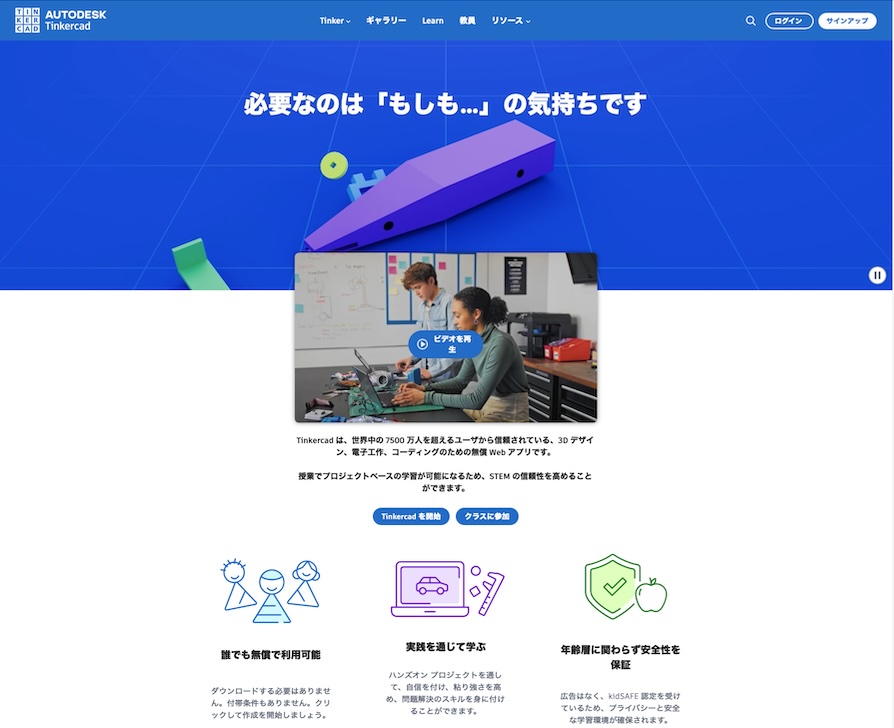
Tinkercadはほぼ勉強しなくても使えるようになりますが、さすがに何も知らないと何もしようがないので、まずはWebで「Tinkercad 使い方」とかで調べて、出てくるいくつかの記事を一通り読めば大体の使い方は理解できてしまいます。
だって、小学生とかでも使えるレベルのアプリですから、経験豊富なおじさんだったらすぐにざっくりとした使い方は理解できると思います。
Tinkercadを開くと以下のような画面になりますが、色々とわけのわからないツールがいっぱい並んで・・・というのとは違って超シンプルでしょ?
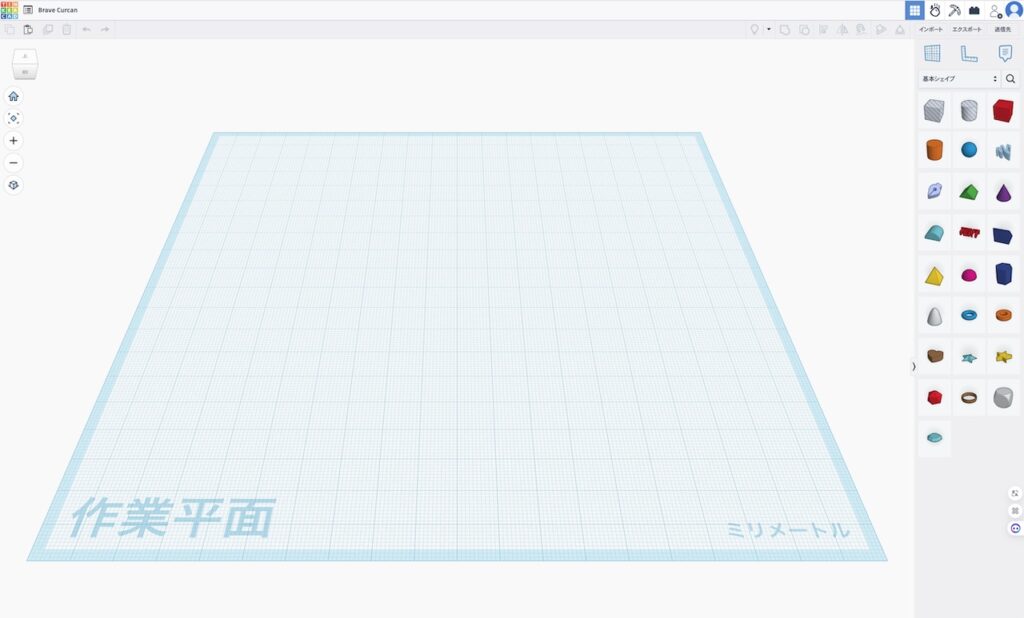
でもって、使い方をざっくり説明すると、画面右側にある「シェイプ」という様々な形の図形を変形したり、組み合わせたり、さらにはシェイプを別のシェイプでくり抜いたり(いわゆる「ブーリアン」ってやつですね。Tinkercadでは「穴」という、子供でもわかりやすい名称になってます)して作りたい形状を形作っていきます。
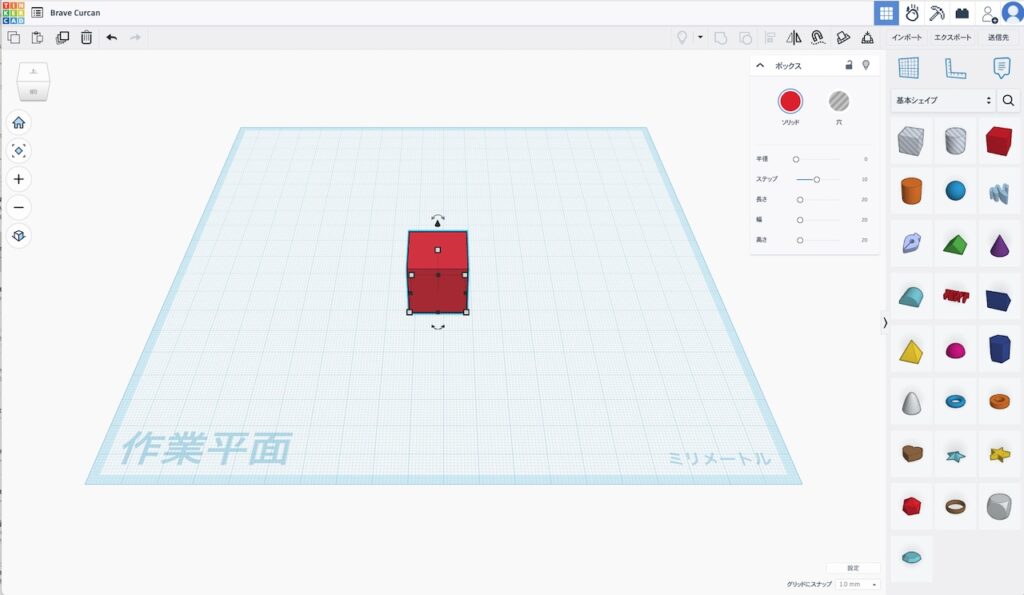
Tinkercadではそういう感じで、いわゆる様々なツールの使い方を覚えて・・・みたいな感じではなくて、色々な形のものをどうやって組み合わせて自分の作りたいものを作るか?という感じになりますので、そこの発想力というか、パズルゲーム的な考え方がキモになると思います。


Tinkercadを使えば、「ちょっとこんなのが欲しい」をすぐに形にできる!
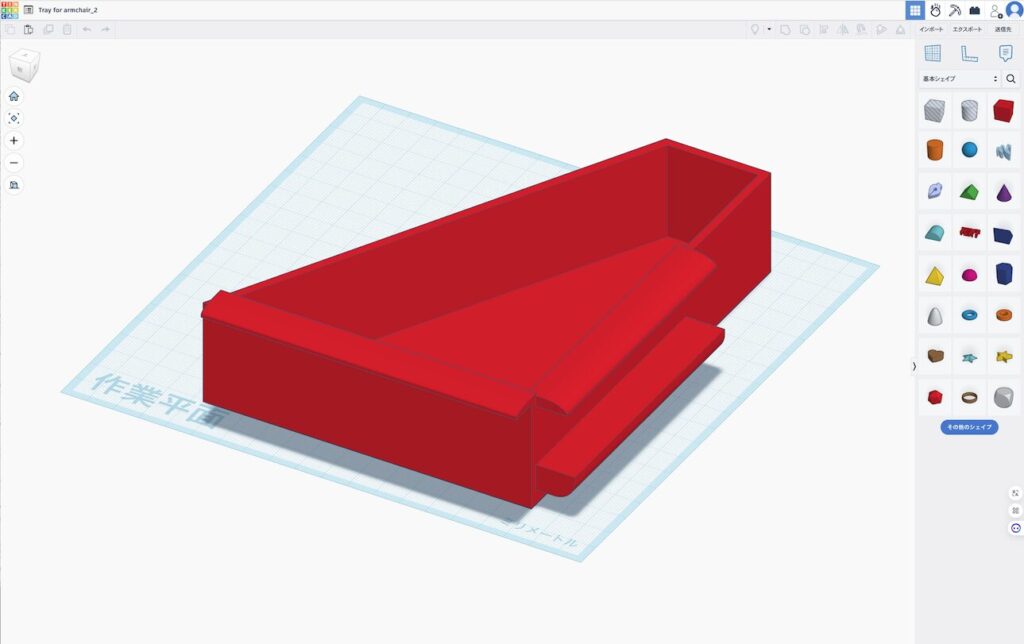
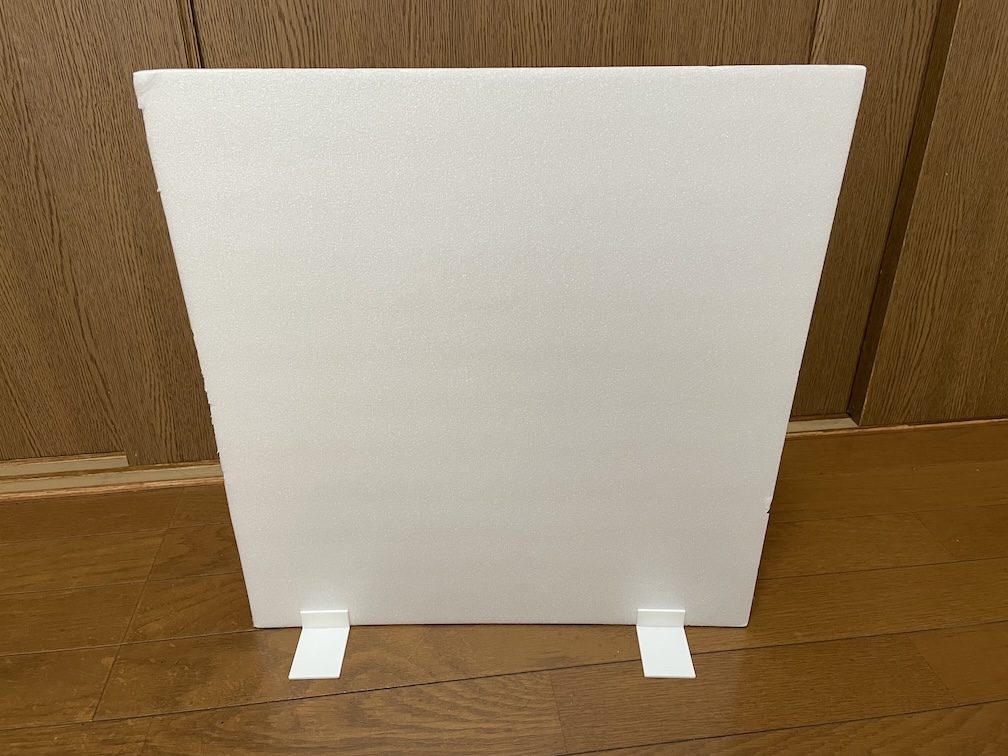
モノの写真撮影用で、両サイドの壁となる発報スチロールの板を100円ショップで買ってきたのですが、撮影時にはこれを両側に立てないといけないんですが、さてどうやって立てるか?と。
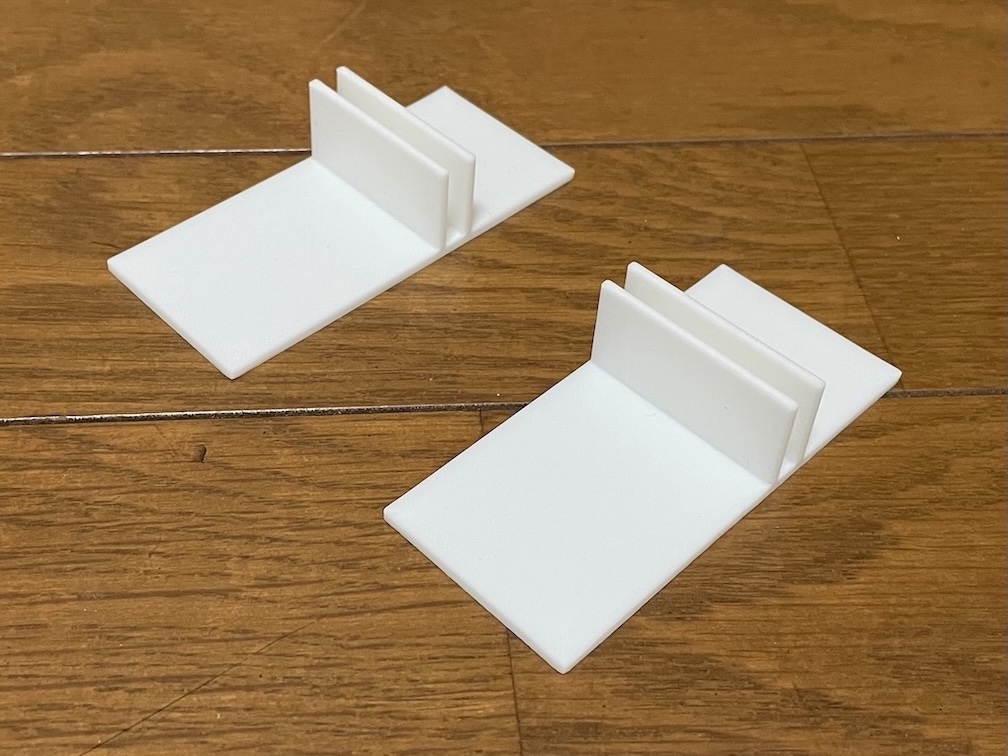
そこで、板を立てるための「脚」を3Dプリンターで作っちゃえばいいじゃん!ということで早速Tinkercadで3Dモデルを作成してみました。
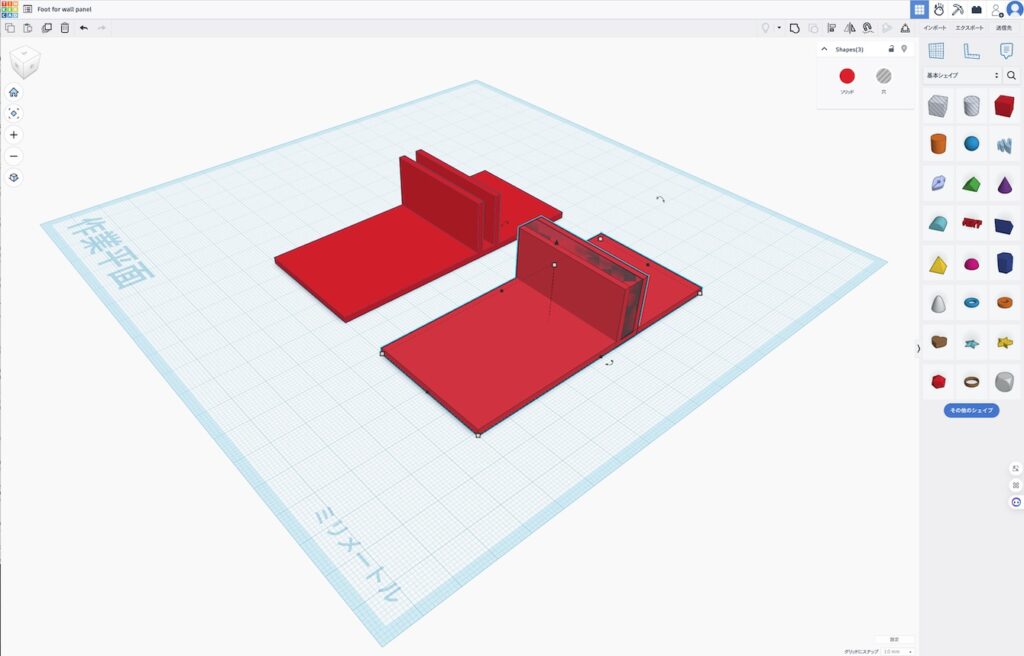
手前側のモデルを見てもらうとわかるかもしれませんが、これはたった以下の手順だけでできちゃいます。
①キューブを長方形の薄い板状に変形
②別のキューブをブロック状の形にして先ほどの板の上に立てる
③発泡スチロールの厚みと同じ厚さのブロックを作成し、②の中央において「穴」にする
④上記①〜③の図形を選択して「グループ化」したら出来上がり
→奥側のような形に出来上がります!
あとはこのデータを3Dプリントで印刷できるようにするため、「.STL」データに変換してエクスポート(ダウンロード)するだけで3Dプリンタで印刷できる形式のデータをダウンロードできますので、それをBambu Studioでスライスして3Dプリントするだけです。
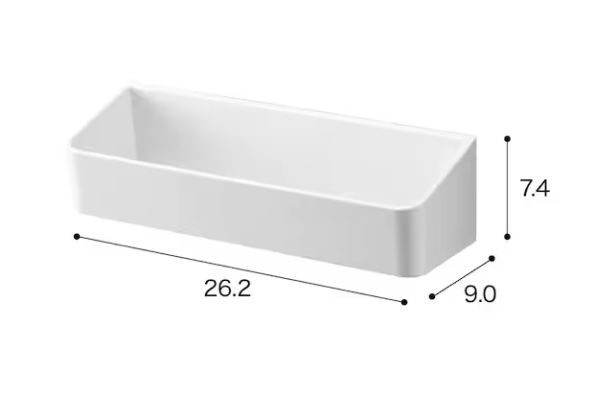
これ以外にも、お風呂場でシャンプーとかの収納用にニトリで購入したマグネット式のラックを使っているのですが、お年頃の娘が使うクレンジングとか様々なグッズの中で、ニトリのラックの奥行きでは収まらない大きさの容器を使い出しまして、バスタブの上に置きっぱなしとかになってしまったので、それなら奥行きのあるラックを作っちゃえ!と。
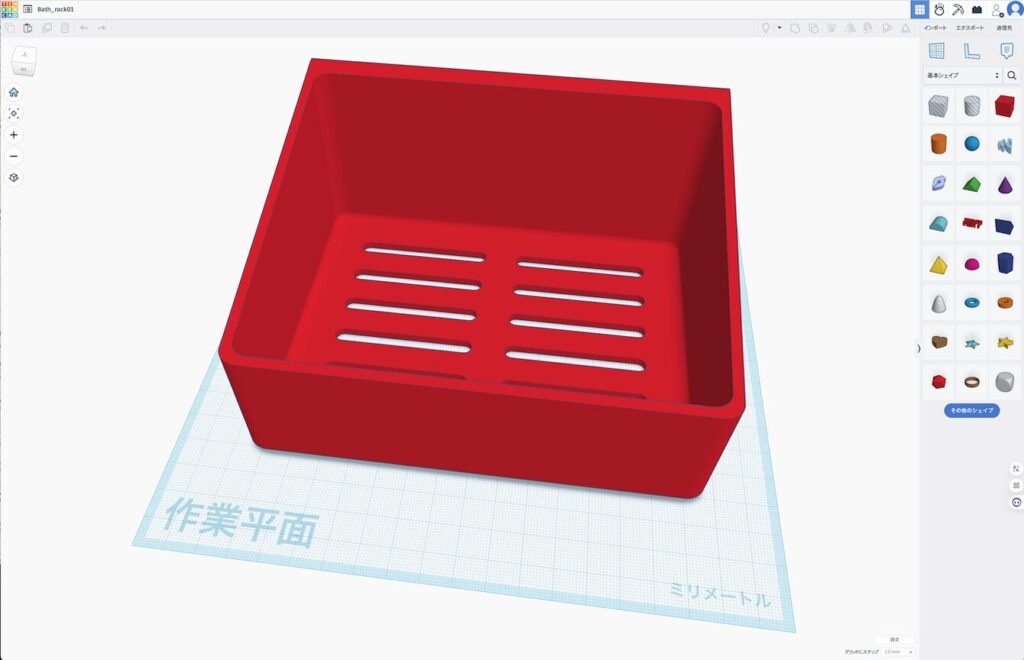
実は、このバスラックは100円ショップで丸型のネオジム磁石を買ってきて、それを後ろ側の中に仕込む構造をわざわざ作ったのですが、残念ながらこのネオジム磁石だけでは壁への保持力が全く足りず、結局また100円ショップでシート型の磁石を買ってきて後ろ側にそれを貼り付けるようにしました。
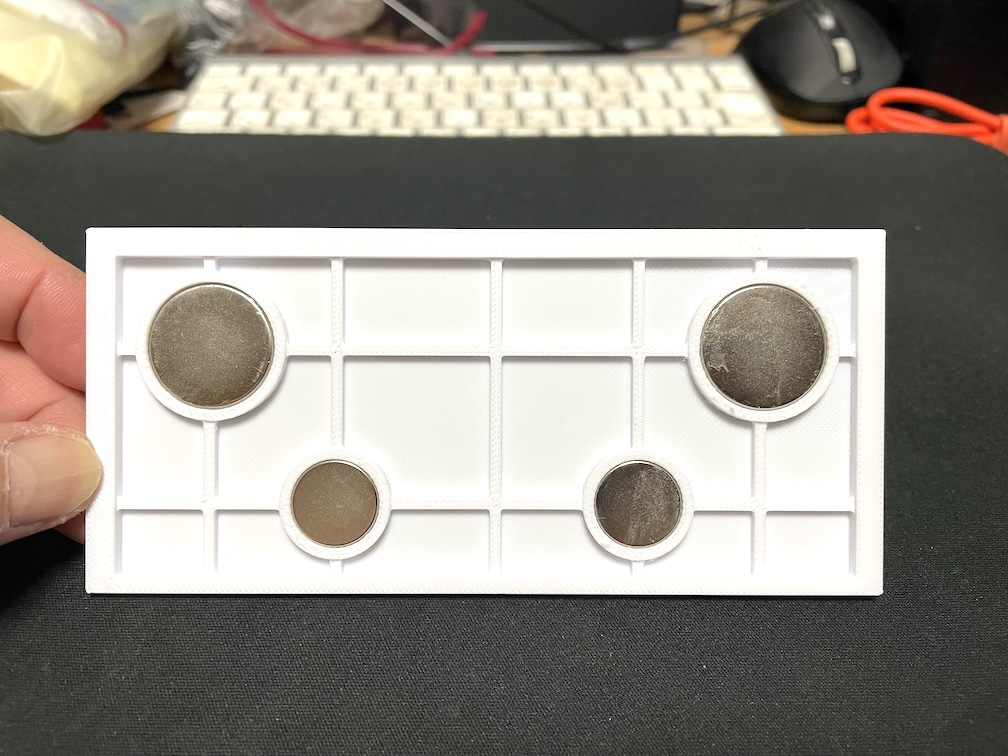
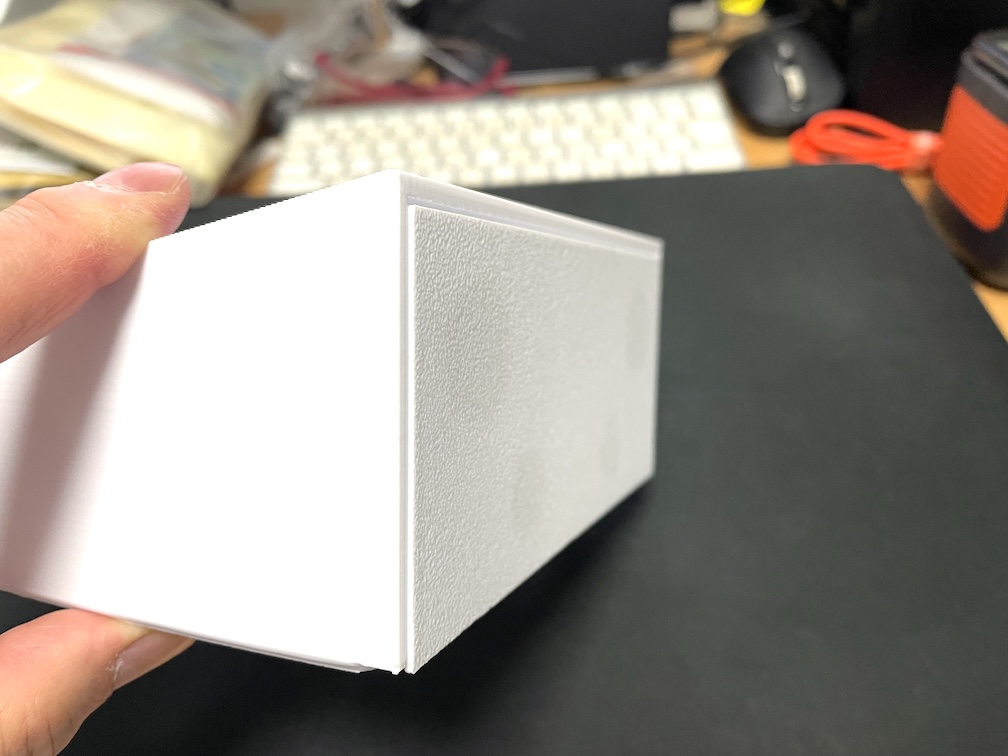
まぁ、でも結局使えればいいんですからね。これでバスタブ上に置きっぱなしになることもなく、スッキリと奥行きのあるものもラックに収納することができました。
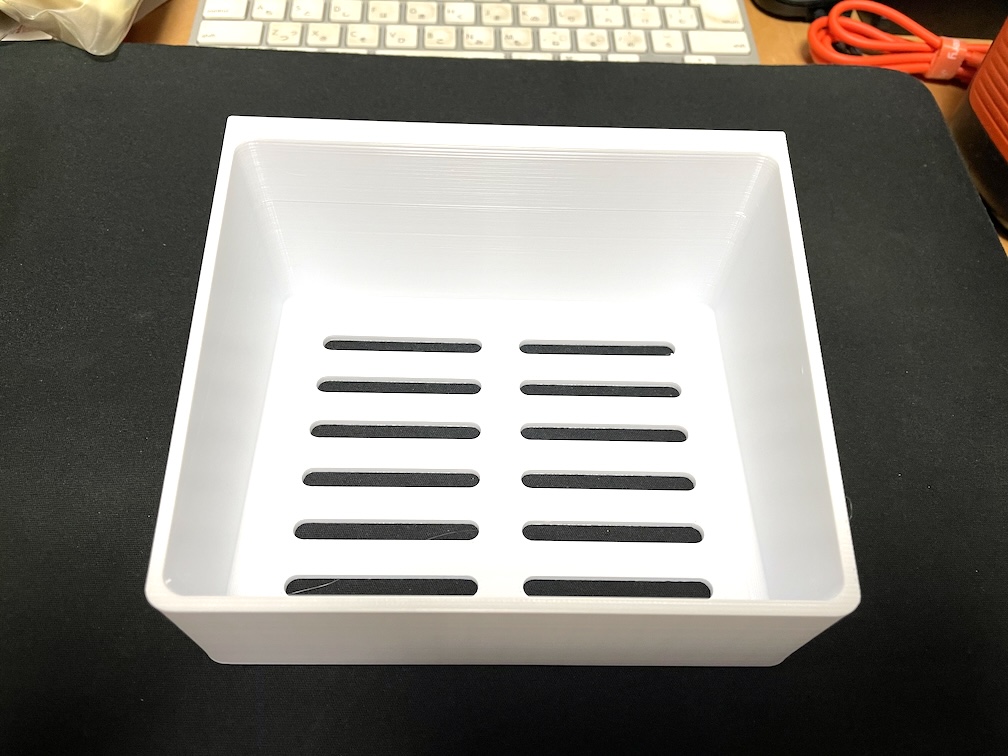
こんな感じでTinkercadを使えば難しい3D CADの勉強をすることなく、簡単に色々なモノの3Dデザインができてしまいますので、ご紹介したように普段の生活の中でちょっとした「こんなモノがあったらいいな」をすぐに形にできるのが、とても楽しいです。
皆さんも、もし迷わず3Dプリンターをポチッとやっちゃったら、是非Tinkercadでの3Dモデリングに挑戦してみてください。
おじさん一人で挑戦するのが怖ければ、小学生のお子さんがいれば是非小学生のお子さんも「道連れ」にしてみてはいかがでしょうか?
お子さんの方が早く覚えて、お子さんにご指導いただけるようになると思いますよ(笑)
そうしたご家族のコミュニケーションツールとしても3Dプリンターは役立つんじゃないでしょうか。
ポチップ
 ポチップ
ポチップ


Follow me!
