

※本ページはプロモーションが含まれています。
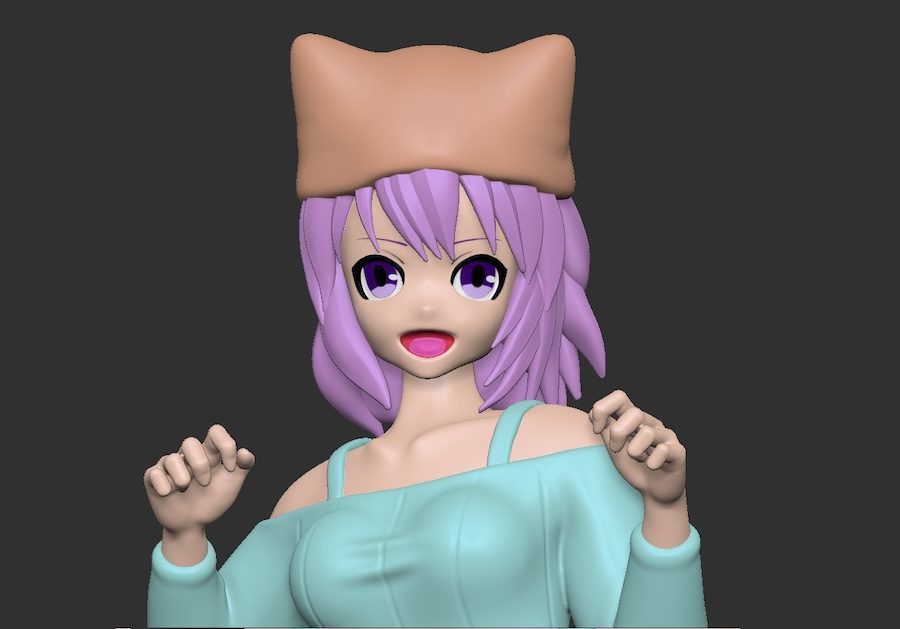
お久しぶりです(笑)
前回の「トップスの作成」からなんと1年と3ヶ月ちょっと経ってしまいました・・・

その間、何やってたの?って話ですが、Bambu Lab A1 miniっていう3Dプリンターを買ってしまったのが運の尽き(笑)。
元々光造形方式の3Dプリンターは持っていて、FDM方式(熱溶解積層方式)の3Dプリンターは、いわゆる一般的に3Dプリンターと言ってみんながイメージする方式の3Dプリンターな訳ですが、私はフィギュアの3Dモデリングを目指しているので、3Dプリントした時の品質(積層痕)がダメだよね、と思って全く興味ありませんでした。
ところが、ブラックフライデーで結構安くなっていたこともあり、気がついたらポチってました。
でも買ったらこれがまた楽しくて・・・
と、まぁ言い訳が長くなってしまいましたが、それ以外にも過去2回挫折したBlenderも3回目の挑戦で何とか続けていける程には理解が進んだりして、ZBrush以外にも色々と手を出して、なんとか続けていけるようになったのは自分的に大きな進化だと思ってます。
なので、全くサボっていたわけではないのですが、さすがにリコちゃん完成させようよ、ということで1年3ヶ月の沈黙を破り、ついに最後残っていたシューズを完成させてモデリングを終了し、さらにはペイントして3Dモデリングとしてやっと完成させることができました!
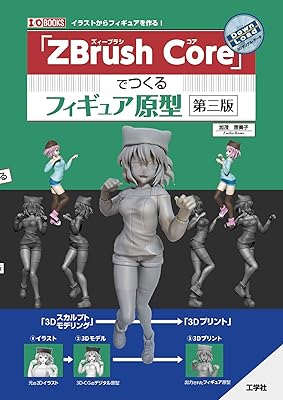

 ポチップ
ポチップ
シューズの作成(その1)
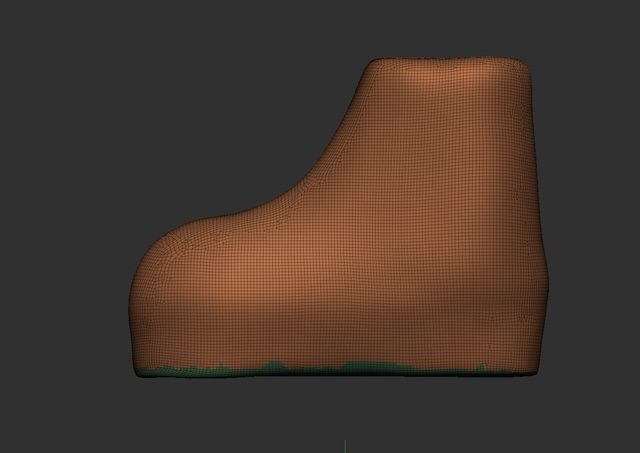
シューズの作成は球から変形させて形作っていきますが、この辺は大きな問題というか難しさはなく大方本の通りにモデリングを進めることができると思います。
球からシューズの上側の形をざっくり作る感じにして・・・
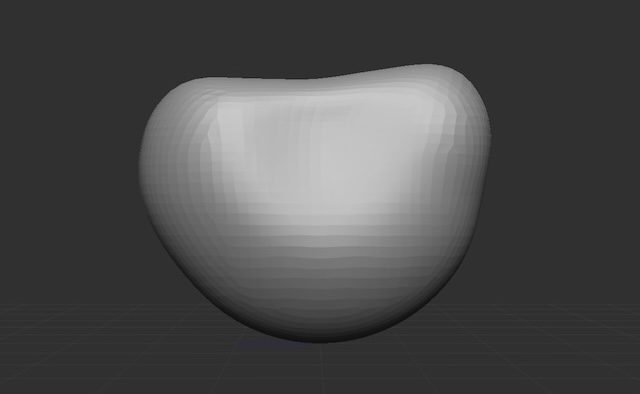
下側をマスクを使ってぶった斬って・・・
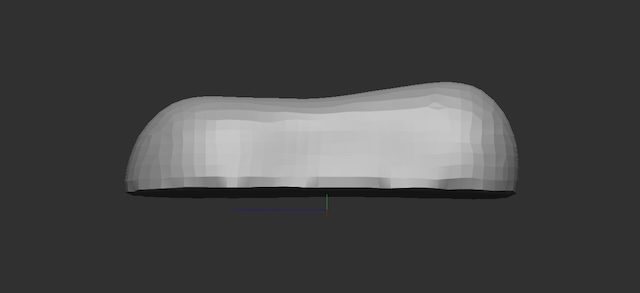
上面の足を入れる部分をマスク→反転。その部分を上に引き出すとシューズの形がざっくりできます。
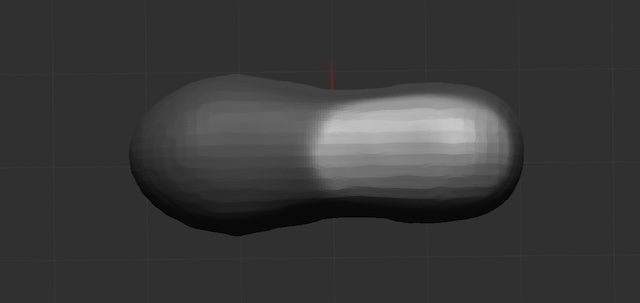
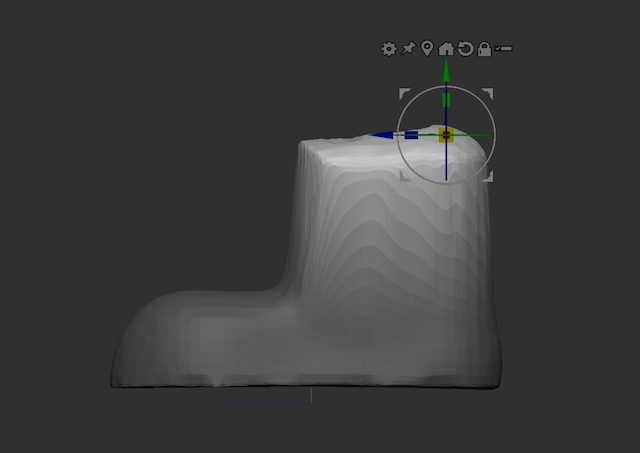
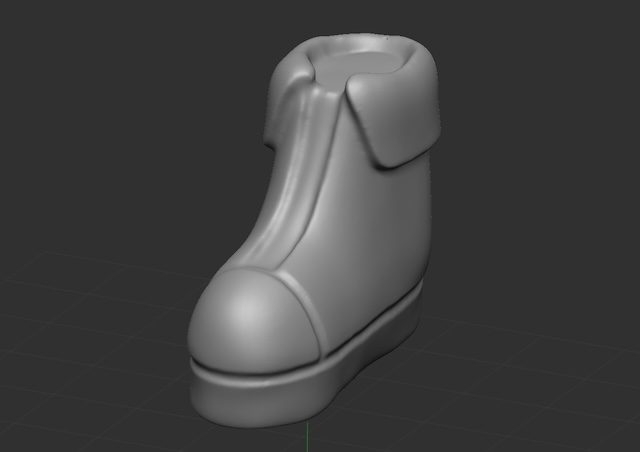
後は底面を下に引っ張り出して靴底を作って、上面もそれなりの形にしていけば大方のシューズの形が出来上がります。
正直、ここまでは何の問題もありませんが、シューズの作成での問題はこの先なんですよ。
 ポチップ
ポチップ
シューズの作成(その2)
さっきのところまでできたら、ほとんど終わりじゃね?って思うかもしれませんが、ここからがシューズ作成の正念場、クライマックスの作業になるんですね。
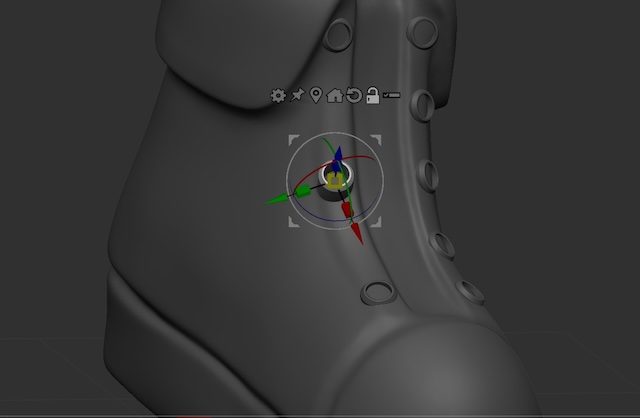
まずは「IMM Modelkit」ブラシを使って、靴紐を通す穴を作成します。
作成します、と言っても、「IMM Modelkit」ブラシを選択すると、画面上部に色々な形状が出てくるので、そこから靴紐の穴に使えそうな形状を選択して、大きさ、角度、位置をギズモで調整しながら製作していきます。
この辺までは問題無いですね。
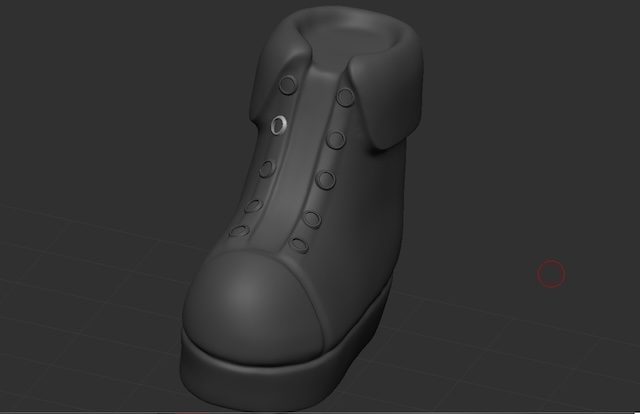
はい、紐を通す穴までできました、あとは紐だけじゃん、と思いますよね。
そうなんです!この靴紐が結構厄介な代物なんですよ。
本だとこんな感じの説明で、ふむふむ、そうやればいいんだね、くらいの感じで難しさを感じ無いんですけどね。
本では、まずは「ZSphere」で靴の上で紐を通した形にします。
それを「アダプティブ・スキン」でメッシュ化するよ、と。
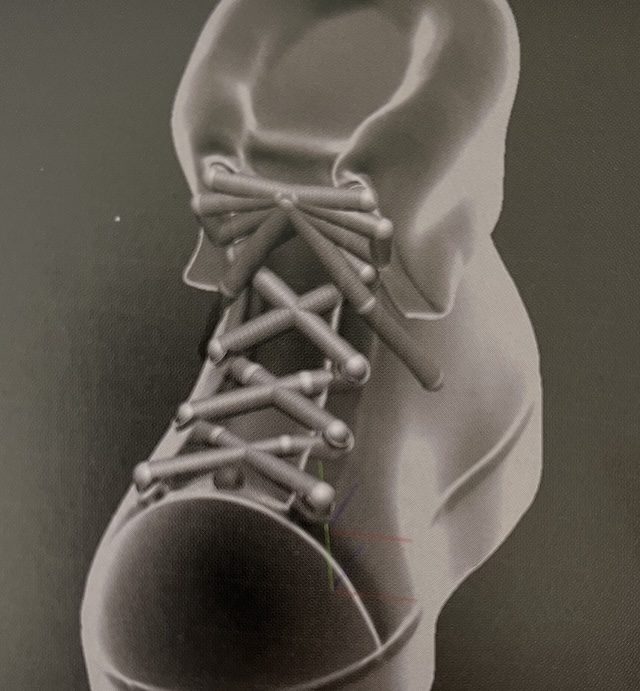
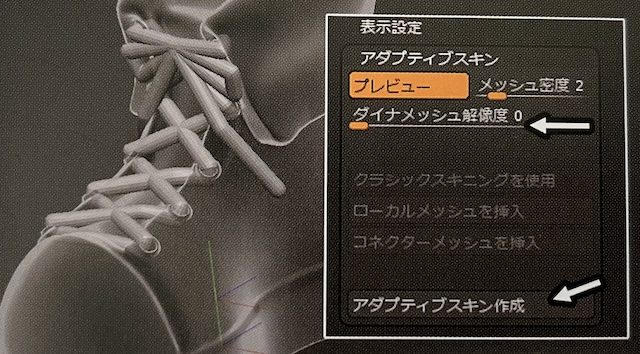
でもって、ギズモのどれかのモード(「移動」「スケール」「回転」のどれか)で「Ctrlキー」を押しながらメッシュに沿ってドラッグすると、メッシュに沿ってマスクできるので、それで作業する紐以外をマスクしながら、「hPolish」ブラシで平らにすればOKよ、と。
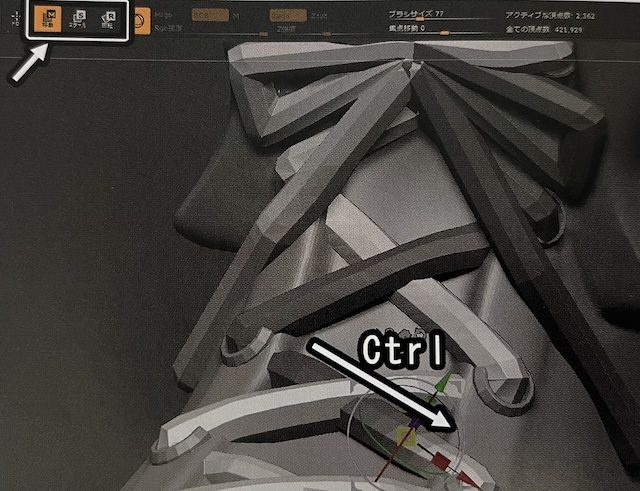
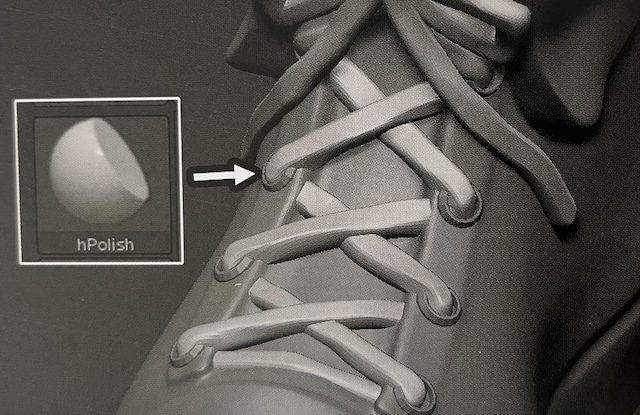
でもねぇ、これは実際にやった人しかなかなかわからないと思いますが、そんな簡単に紐っぽくできないんですよぉ。
まぁ、これはZBrush初心者だからなんでしょうけど。
先ほどのやり方で悪戦苦闘した結果、本のやり方でやるのは結局諦めました。
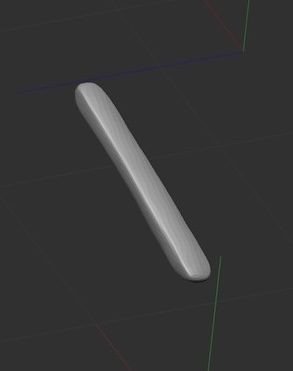
そこで試行錯誤の結果、靴紐を通す穴から穴までの部分を1本だけ紐の形にして作成しておいて、それをはめていくやり方にしたのですが、初心者は絶対こちらの方がそれっぽく、上手くできると思います。
まずは穴から穴への1本の紐の形を先に作ります。
(写真撮り忘れましたが)紐の片側は穴に入れる用としてクイッと曲げておくと靴にフィットさせる時に非常に楽ちんです。
素人が素人に言うのも何ですが、素人には絶対こちらのやり方の方がやりやすくて、上手くできると思いますので強くお勧めします!
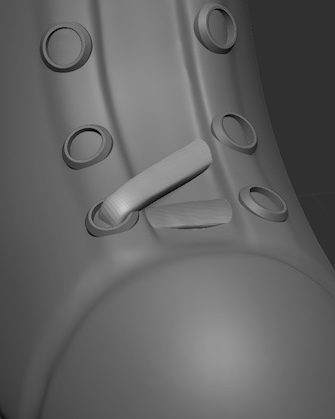

後、紐の結び目も結構難しいですが、ここは大半の部分がベロで隠れてしまうので、ある程度の形になっていればいいかなと思います。
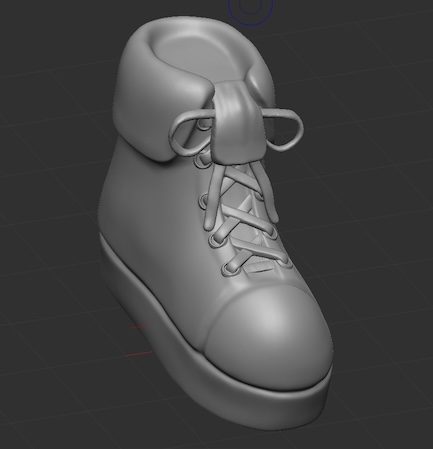
と言うことで、やっと最後に残ったシューズの完成!
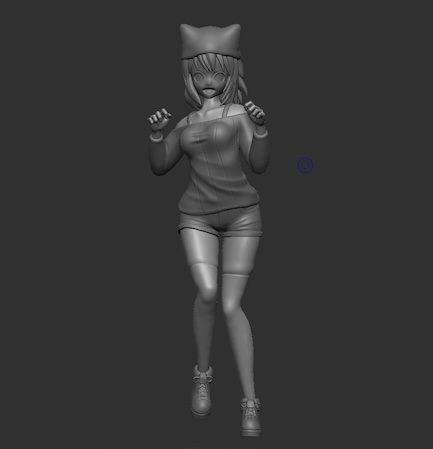
そして、これでとうとうリコちゃんのモデリング完成です!!
 ポチップ
ポチップ
静止画として仕上げる(「Paint」ブラシによる色付け)
モデリングが完成したリコちゃんに色を塗って静止画として見れる状態にしたいと思います。
正直、色塗りに本を見ながらで難しいところはありませんので、ペイントに関する記載は本でも2ページ程度で「基本のきの字」程度にしか説明されてません。
それでもできてしまいますが、実際に色を塗り始めると「これって面倒臭いんだけど、何かいい方法ないの?」っていう疑問が湧いたものをご参考までに説明します。
(1)メインカラーとサブカラーの切り替え
ZBrushでは「メインカラー(右側)」と「サブカラー(左側)」と言う形で、2種類の色を設定しておいて、それを切り替えて色塗りを行うことができます。
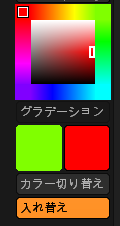
カラーを切り替える時に「カラー切り替え」という部分をいちいちクリックして切り替えていたのですが、その下にある「入れ替え」が選択された状態であれば、「Alt」キーを押している間だけは「サブカラー」に切り替えることができます。
このため、例えば目を塗っている際に、黒目の部分を塗りながら、はみ出たり歪んだりしたら、白目部分の色に「Alt」キーを押しながらサブカラーの白目の色で修正して、またすぐに黒目を塗る、みたいな場合には非常に切り替えやすくてとても便利です。
(2)カラーピッカー
正直、これが一番難儀しました。(早く調べれば良かったのですが・・・)
先ほどのように「メインカラー」と「サブカラー」で2色は設定しておいて、簡単に切り替えて使うことができますが、それ以上の色を使っていて、2色以外の色をまた使いたいんだけど・・・となったらすぐに思いつくのは「スポイト」機能ですよね。
でもカラーの部分を見てもスポイトらしきものがないので、いちいちRGBの数値をメモっておいて、手入力で数値を入れて色を変えてました。
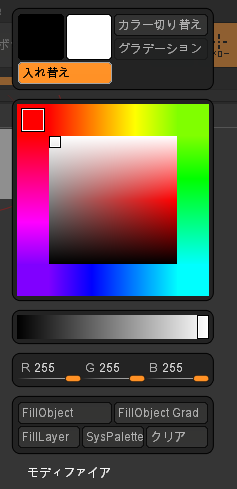
でも、そういうスポイト的な機能が無い訳ないですよね。
結局全部塗り終わってから調べたら、やっぱりありました。
やり方は簡単で、使いたい色の上にカーソルを持って行ってそこで「C」キーを押すだけです。
いちいちRGBの数値を入れてた自分は何だったんだー、と叫びたくなるくらい簡単ですね。
(3)ペイント前に解像度を上げておく
「Paint」ブラシによるポリペイントは「頂点を塗る」ことになるようですので、塗る対象となる「頂点」が多い状態になっていないと思うように塗ることができません。
私の失敗は、シューズを作成する際に「IMM Modelkit」ブラシで靴紐を通す穴を作成しましたが、これが素のままだと結構解像度が低いんですね。
それに気付かずに色を塗ってしまいましたので、全く思うように塗ることができませんでしたが、全体で見ると小さい部分なので、それで良しとしてしまいました。
綺麗に塗るなら、塗る前に解像度を上げておくことが大事だと思います。
(この段階の場合、ダイナメッシュだとディテールが甘くなってしまう可能性がありますのでディバイドの方が多分いいんだと思います)
 ポチップ
ポチップ
リコちゃん完成!!
そんなこんなで、最後の最後の色塗りまで苦労しましたが、ZBrush初心者でも本を見ながらモデリングすれば、それなりのものが作れるって言ってもいいような出来栄えじゃ無いですか?(自己満足なだけですけどね)
すみません・・・写真いっぱい見せちゃいます(笑)
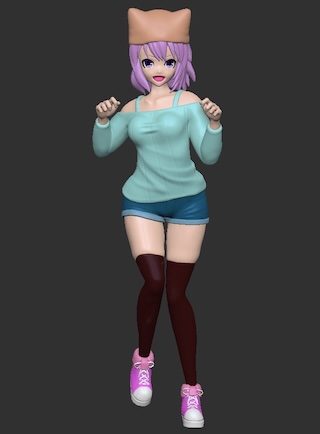
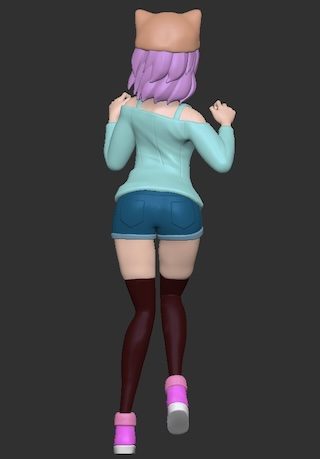
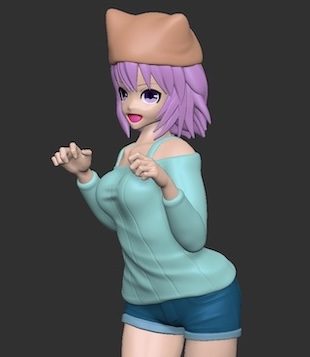
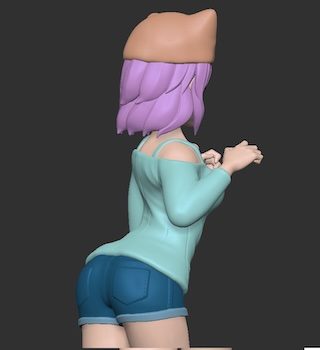
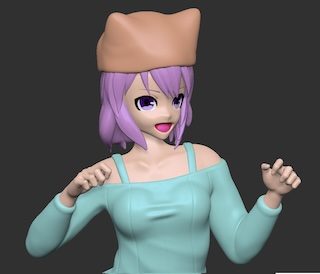
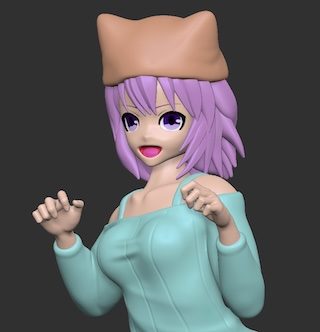
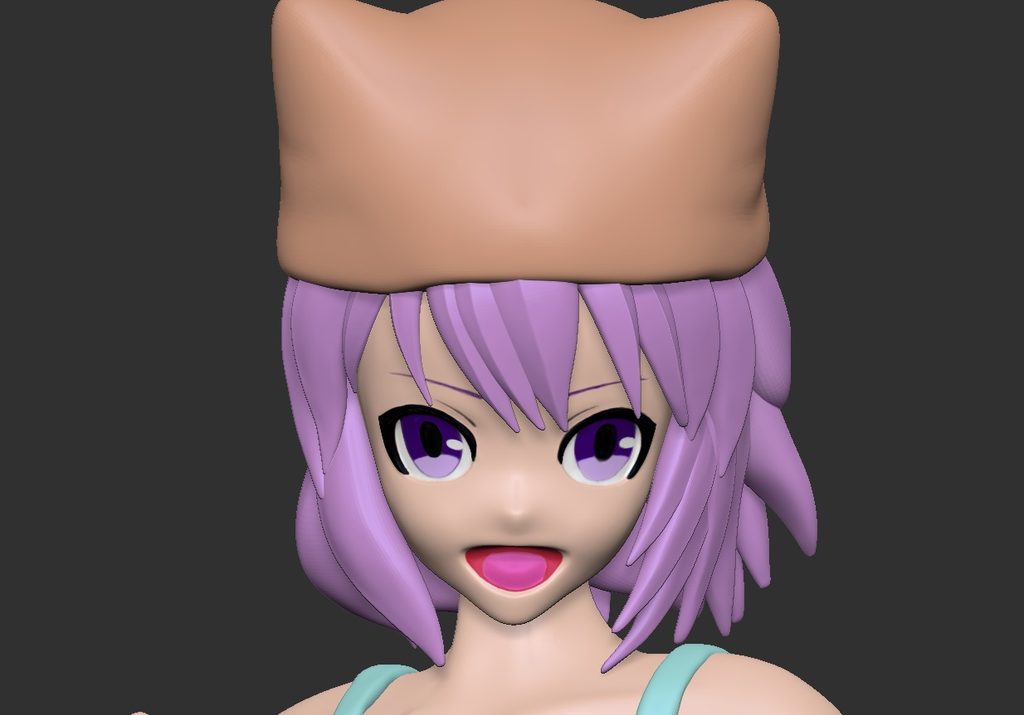
リコちゃんとしては、本にも記載されてますが、3Dプリンターで印刷するために幾つかのパーツに分割してから3Dプリントを行なってます。
ですので、この後はさらに3Dプリント目指して、引き続き作業を進めていきたいと思いますので、この後も是非お楽しみに。
 ポチップ
ポチップ
 ポチップ
ポチップ


Follow me!
